YouTube나 기타 음원을 mp3형태로 다운로드해서 청취를 하게 되면 mp3 파일마다 음량이 서로 다르다는 것을 알 수 있습니다.
스트리밍 음원 사이트인 지니뮤직, Melon, Bugs, Vibe, YT Music, Apple Music 등에서 청취를 하는 것은 각 음원 사이트마다 음량이 조금씩 다릅니다.
본 게시물은 Windows 용인 MP3Gain에 대해서 설명합니다.
MAC 용은 MP3Gain Express를 설치하셔서 사용하시면 됩니다.
사용방법은 Windows용과 동일합니다.
■ MP3Gain 이란?
MP3 파일의 음량을 모두 동일하게 조정해 주는 프로그램입니다.
■ 특징
1. 음량 분석 및 조정
- mp3 파일의 음량을 분석해서 오디오의 파일을 저하시키지 않는 무손실로 동일한 음량으로 조정합니다.
2. 오디오 파일의 음량을 정규화하는 시스템인 ReplayGain 알고리즘의 구현 역할을 하는 특정 소프트웨어 프로그램
3. 완전히 무손실 작업
- 프로그램이 디코딩 및 재인코딩 없이 mp3 파일을 직접 조정하기 때문에 변경 시 품질 손실이 없습니다.
■ 라이센스
제작사에서 공개된 정보는 집,회사등에서 자유롭게 사용이 가능한 무료 프리웨어 프로그램입니다.
이 프로그램은 오픈소스(GNU Library or Lesser General Public License version 2.0 (LGPLv2)) 라이센스를 따릅니다.
■ 프로그램 설치
- 무설치 버전과 프로그램 설치 버전으로 제공되고 있습니다.
A. 프로그램 설치 버전
1. MP3Gain 공식 웹사이트에서 설치 버전을 다운로드 합니다.
https://mp3gain.sourceforge.net/download.php
MP3Gain Downloads
Downloads AACGain support: You will also need to download AACGain, rename it to "mp3gain.exe", and put it in the MP3Gain folder after installation. Here's a list of what you'll find at the SourceForge download page for MP3Gain. There are two Mac ports that
mp3gain.sourceforge.net

2. NEXT 버튼을 누릅니다.

3. 마우스 스크롤을 내려서 Korean 체크 하고 NEXT 버튼을 누릅니다.
- 설치 버전에만 한국어 설정이 포함되어 있습니다.
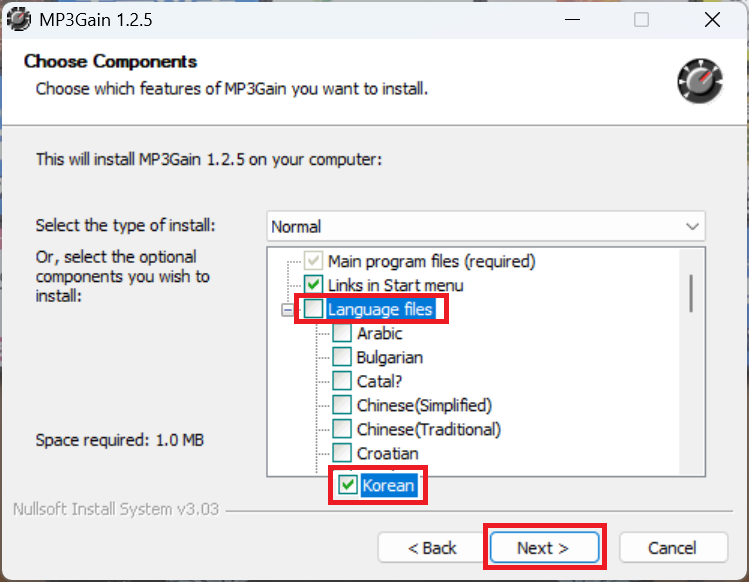
4. 설치 경로를 지정하고 Install 버튼을 누릅니다.

B. 무설치 버전
1. MP3Gain 공식 웹사이트에서 무설치 버전을 다운로드 합니다.
https://mp3gain.sourceforge.net/download.php
MP3Gain Downloads
Downloads AACGain support: You will also need to download AACGain, rename it to "mp3gain.exe", and put it in the MP3Gain folder after installation. Here's a list of what you'll find at the SourceForge download page for MP3Gain. There are two Mac ports that
mp3gain.sourceforge.net
2. 압축을 해제합니다.
3. 압축 해제한 디렉토리안에 MP3GainGUI.exe 파일을 실행시키면 됩니다.
■ 프로그램 에러
Q1. Component 'MSCOMCTLOCX' or one of its dependencies not correctly registered: a file missing or invalid

A. MP3Gain 프로그램이 있는 데스크탑 또는 노트북에 MSCOMCTLOCX 파일이 없어서 발생한 문제입니다.
조치 방법
1. MSCOMCTLOCX 파일을 다운로드하고 압축을 해제합니다.
2. 명령 프롬프트를 관리자 권한으로 실행합니다.

3. 하기 경로로 이동합니다.
Windows 32Bit : C:\Windows\System
Windows 64Bit : C:\Windows\SysWOW64
예시로 Windows 64Bit 라고 한다고 가정하여 설명 드립니다.
하기 명령어를 순서대로 입력합니다.
cd C:\Windows\SysWOW64
regsvr32 mscomctl.ocx

4. 확인 버튼을 누릅니다.
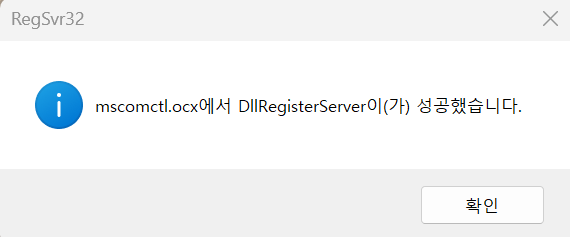
Q2. MP3Gain 실행하여 음량 조절시 에러 메시지가 출력됩니다.

A2. 해당 음원이 어디선가 사용 중인 것이기 때문에 음량 조정 작업을 할 수 없다고 에러 로그 메시지를 확인해보라는 메시지입니다.
Windows를 재부팅하거나 해당 음원이 사용되고 있는 프로그램을 찾아서 종료 후 다시 음량 조정 작업을 진행하면 정상적으로 되는 것을 확인할 수 있습니다.
■ 프로그램 사용 방법

1. 음량을 동일하게 할 mp3 파일을 불러옵니다.
2. 해당 파일이 불러왔는지 확인합니다.
3. Track Analysis 버튼을 눌러서 불러온 mp3 파일들을 분석합니다.
4. 음량을 어느 정도 할 것인지 dB를 숫자로 기재합니다.
5. Track Gain 버튼을 눌러 음량 조정 작업을 진행합니다.
음량 dB를 일정량이상으로 올리거나 하면 클리핑(지직거리면서 음이 깨지게 되는 현상)이 발생합니다.
음량 dB은 89가 기본 값이며, 95까지가 가장 안정적인 거같이 느꼈습니다.
'IT. Infra > 프로그램 매뉴얼' 카테고리의 다른 글
| Rufus (0) | 2025.09.20 |
|---|---|
| nPDF 프로그램 사용 방법 (0) | 2025.09.20 |
| Adobe Acrobat Reader (0) | 2025.09.20 |